
lunes, 5 de enero de 2026


jueves, 8 de mayo de 2025
3d4every1 tiene un nuevo sitio web
https://www.3d4every1.com
- Información de descargas actualizada.
- Acceso a la nube de Google Drive mucho mas rápido.
- Posibilidad de adquirir licencias de formación a precios increíbles.
- Cursos gratuitos.
- Formulario de contacto para que me envíes un correo directo a mi.
- Promociones a cursos por membresía.
- Acceso a la nube privada con 1 tera de información para que te capacites.
- Post con tutoriales, noticias, hardware recomendado, ofertas, etc.
jueves, 18 de noviembre de 2021
jueves, 28 de octubre de 2021
Sketchup 2021 - Aprende a usar Artisan explicado en español video tutori...
jueves, 30 de septiembre de 2021
Sketchup 2021 - Errores que cometemos todos
Le puse este nombre porque es tal cual, nos acostumbramos a hacer las cosas mal o quizás no de la mejor forma (puede que la palabra correcta no sea error), los malos hábitos son difíciles de modificar, este video expone algunos de ellos y propone soluciones o mejores practicas para que nuestro trabajo sea mas preciso, perdamos menos tiempo, tengamos menos problemas, y nuestra vida sea mas sencilla, etc. Lo que seguro no es sencillo es modificar dichos hábitos y acostumbrarse a implementar alguna de estas soluciones.
Los invito a dejarme en los comentarios cuantos de estos errores ustedes cometen, comentarme si suelen o solían hacer algo y se dieron cuenta que estaba mal, o que mejor era hacer otro procedimiento, etc.
domingo, 26 de septiembre de 2021
Sketchup 2021 - Modelar este techo con 4 secciones
jueves, 23 de septiembre de 2021
Sketchup 2021 - Modelado desde planos superpuestos
En este video mejoramos y pulimos aun mas la técnica para construir rápidamente la estructura de una vivienda a partir de planos de planta que bien podríamos traer de Autocad o dibujar en el propio Sketchup. Verán lo fácil y practica que es a la hora de implementar y si se acostumbran a organizar su workflow de trabajo de este modo ganaran muchísimo tiempo obteniendo resultados de calidad.
domingo, 19 de septiembre de 2021
Sketchup 2021 - Modelado 3d de un par de columnas
Modelado de forma sencilla de unas columnas, la idea de este video no es que hagan columnas, la idea es que vean como las hago y quizás en el proceso aprendan algo, o vean algo que puedan implementar para hacer mas fácil su trabajo.
Verán que algo que parece complejo a simple vista termina resuelto de forma muy practica.
Los plugins utilizados en este video pueden ser descargados de forma gratuita de https://sketchucation.com, tienen que registrarse nada mas. Les dejo los enlaces:
https://sketchucation.com/pluginstore?pln=LibFredo6
jueves, 16 de septiembre de 2021
Sketchup 2021 - Secretos sobre el modelado de techos o roofs
Este video muestra uno de los secretos mas grandes del modelado arquitectónico, la creación de techos con una técnica que permite que sean super livianos y que estén realmente modelados y no simulados con texturas. Espero el video sea de tu agrado y ya que pongo en tus manos conocimiento de calidad cuento contigo para que me regales un like y un comentario, suscríbete a este canal, yo enseño todo lo que se y no encontraras muchos canales que lo hagan y menos de forma gratuita.
jueves, 9 de septiembre de 2021
Sketchup 2021 - Sabias que se podía hacer esto?
Este video muestra varias técnicas que no se si conoces, te aseguro que por mas experiencia que tengas de seguro algo sumas a tus técnicas de modelado. Si conocías todas estas técnicas déjame un comentario bajo el video, si aprendiste algo nuevo o conoces otra forma mejor de hacer lo que muestro compártela.
jueves, 26 de agosto de 2021
Sketchup 2021 - 3d Warehouse procedimientos y técnicas a tener en cuenta
Es de suma importancia tener en cuenta ciertos procedimientos básicos antes de descargarnos un modelo de 3d Warehouse y ademas tener conocimiento y técnicas para evaluar el modelo y repararlo antes de pensar en usarlo. Ni hablar si nuestra intención es llevarlo luego a otra plataforma como Blender, 3d Max, etc.
miércoles, 25 de agosto de 2021
Sketchup 2021 - Técnicas para hacer mas fácil tu trabajo
En este video les muestro unas cuantas técnicas y trucos que pueden utilizar para hacer su trabajo mas sencillo y practico sin por ello perder precisión. Rompe con lo que todo mundo suele explicarles en los videos de la web y verán que si hacen lo que explico ganaran mucha mas velocidad.
domingo, 22 de agosto de 2021
Sketchup 2021 - Los secretos de la goma de borrar
Si mis amigos la goma de borrar, parece cuento chino no?, ustedes dirán que se puede hacer con la goma de borrar mas que borrar aristas, bueno se pueden hacer unas cuantas cositas mas, vean el video y luego me cuentan.
viernes, 20 de agosto de 2021
Sketchup 2021 - El problema de las caras invertidas y los materiales mal ubicados
Que pasa si descargan un modelo y resulta que este tiene la mitad de sus caras invertidas y las texturas aplicadas parte en las caras frontales y parte en las caras posteriores, como lo arreglan?. Este video te muestra como solucionarlo sin la ayuda de ningún plugin.
miércoles, 8 de abril de 2020
Busqueda avanzada en Google

Bueno este pequeño tutorial te va a mostrar que el busca encuentra, y créeme que te vas a sorprender, tienes que ser inteligente y aplicar lo que explique en el vídeo de como buscar en google mas lo que te enseñare ahora. Este es un secreto conocido por pocos que hoy te entrego, ten en cuenta que estarás accediendo a servidores como si se tratase de una maquina en tu red, y podrás navegar por ese servidor para ver todo lo que te ofrece para descargar, osea si encuentras una película, lo mas seguro es que el server este lleno de películas, para subir un nivel tienes que hacer clic en Parent Directory, de ese modo podrás navegar por el server.
No te olvides que siempre encontraras mas contenido en ingles que en español, asi que si buscas una película siempre intenta con el nombre Latino, luego el que le pusieron en España y por ultimo su titulo original en Ingles.
Búsquedas avanzadas en Google
Películas - copia y pega el enlace, reemplaza titulo película por lo que busques.Titulo pelicula -inurl:(htm|html|php|pls|txt) intitle:index.of “last modified” (mp4|wma|aac|avi|mkv)
Documentos - copia y pega el enlace, reemplaza tesis por lo que busques.
tesis -inurl:(htm|html|php|pls|txt) intitle:index.of “last modified” (doc|pdf|epub|docx|txt)
Imagenes - copia y pega el enlace, reemplaza wood por lo que busques.
wood -inurl:(htm|html|php|pls|txt) intitle:index.of “last modified” (jpg|png|hdr|exr|bmp|tga|hdri)
Música - copia y pega el enlace, reemplaza Genesis por lo que busques.
Genesis -inurl:(htm|html|php|pls|txt) intitle:index.of “last modified” (mp3|mp4|wav)
Programas - copia y pega el enlace, reemplaza Sketchup por lo que busques.
Sketchup -inurl:(htm|html|php|pls|txt) intitle:index.of “last modified” (zip|exe|7z|rar|msi|bin|cue|tar|iso)
Si la película esta en Ingles aqui la solución
Descargar subtítulos para las películas buscándolos en este portal:
https://www.subdivx.com/
Buscar el enlace de descarga, cuando lo encuentres no lo habrás solo copia el link sin abrirlo (botón derecho del mouse, copiar enlace), pegalo en documento de texto, por ejemplo un TXT, el único dato que necesitamos es el numero. Mira el ejemplo:
http://www.subdivx.com/bajar.php?id=588869&u=8
Ya tienes el numero ahora reemplazalo tal cual se muestra aqui:
http://www.subdivx.com/sub8/588869.rar
Si no fuera rar, probar con zip
http://www.subdivx.com/sub8/588869.zip
Una vez descargado el subtitulo lo que tienen que hacer es descomprimirlo, les aparecerá un archivo con un nombre y terminación .srt editen el nombre para que sea exactamente igual al de la pelicula, por ejemplo:
Batman_Inicia_HD.subidaElder.mp4
Batman_Inicia_HD.subidaElder.srt
Reproduzcan el archivo mp4 con VLC y deberían ver la pelicula con subtitulos sin problema alguno.
Déjenme sus comentarios bajo el Post, si encuentran una mina de ORO por favor compartan el link para que otros se beneficien de su descubrimiento. Como dije el que busca encuentra.
Cambia tu comportamiento en Youtube para ayudar a quienes en verdad te ayudan
Lo mas seguro es que no, de seguro entras buscas lo que necesitas, ves el video o parte de él y sales, si el video esta muy bueno “lo descargas” es como que encontraste un tesoro y no lo quieres dejar ir, además a nadie le gusta compartir un tesoro verdad, o conoces mucha gente que cuando lo encuentra lo reparte por todo el mundo?, si el video es comico, raro, chusmerio, escándalo o de alguna forma te maravilla o te parece interesante se lo envías a tus contactos (lo compartes). Que irónico no, compartimos pavadas, chistes y un tipo matándose, pero no algo útil o que enseñe algo. Mientras tu haces todo esto que Youtube (empresa) tiene bien estudiado y quiere que sigas así, ellos te muestran propaganda, y ese es el negocio de Youtube (recuerdalo).

Qué es Youtube sin Youtubers?
Pues NADA, los youtubers son todas las personas que llenan de videos a Youtube, osea los que hacen y comparten sus videos con el mundo para que tu los disfrutes. Y lo hacen por varias razones, una es ganar dinero (obviamente), otra es hacerse famosos, hacer contactos, hacer amigos en todo el mundo, transmitir conocimiento, noticias, chismes, anécdotas y lo que te puedas imaginar (infinitas razones).
Ahora bien Youtube (empresa) gana mucho dinero pero quiere pagar a los youtubers lo menos posible, así que lo que hace es implementar REGLAS que hacen todo lo posible por lograr ese fin.
Veamos alguna de esas reglas?
1) A Youtube (empresa) no le interesa en forma directa el trabajo de un youtuber, lo que le interesa es el comportamiento de la gente que ve o sigue a dicho youtuber (la fidelización). Porque? Es obvio porque si la gente lo ve y lo sigue permanecerá más tiempo Online, y más tiempo Online es más propaganda y más ganancia para ellos.
2) Youtube (empresa) ayuda a quien le va bien y castiga al que no, sería como dar crédito a millonarios y negarle a los necesitados, porque lo hace? Muy simple porque le interesa la fidelización de miles de seguidores y no un canal emergente.
3) Youtube (empresa) te mide no por tu contenido, lo que mide es cuanta gente que te encuentra se suscribe a tu canal, cuantos interactúan contigo dejándote un comentario o pregunta, cuántos dejan un like, cuantos ven tu video online, qué tiempo permanecen dentro de tu canal, etc. Por tanto la posibilidad de crecer de un canal está dada por lo que hace la gente y no por lo que hace el creador. Aquí voy a hacer un punto aparte.
Ellos hábilmente culpan al creador, dan vuelta las cosas, "tu no haces lo que debes" dicen, por eso no te siguen y por eso no te apoyamos. Esta es una mentira que muchos se tragan y tragaron, si fuera cierta youtube debería informar a todo mundo como tienen que comportarse para no perjudicar a un youtuber (creador), osea como trabaja la plataforma, cual es el correcto modo de utilizarla para premiar al creador de contenido y que métodos castigan o juegan en su contra, según sus propias reglas, y eso lo prohíben, no es informacion que quieran dar a conocer y de hecho fomentar esto o comunicar esto puede llevarte a que te borren el canal.
Entendámonos, un seguidor o visitante que no hace lo que debe por omisión o desconocimiento hace daño directo o indirecto al canal del cual esta obteniendo un beneficio y Youtube quiere que el usuario no sepa esto y siga haciendo lo que hace. Pregúntense el porque?
4) Youtube (empresa) prohíbe que un Youtuber explique todo esto, fomente o pida que se suscriban, que comenten, dejen likes y vean los videos online. Y lo prohíbe porque eso juega en contra para su modelo de negocios, osea a Youtube (empresa) le conviene que los usuarios sigan haciendo las cosas mal (según sus reglas), de ese modo ellos muestran de todos modos publicidad y no tienen porque pagar ni ayudar al creador de contenidos. Sin embargo verás que todos los youtubers pedimos lo mismo, suscribanse, den likes, comenten, etc (por razones obvias a este punto).
5) Youtube (empresa) muta continuamente y cambia las reglas del juego, siempre con una clara meta pagar menos para ganar más. Mira el ultimo gran cambio que hizo, los creadores de contenido para niños estaban ganando mucho dinero, porque? Los niños entran a un canal ponen un video y lo miran completo, estan horas y horas online viendo videos, Youtube muestra publicidad pero que le van a vender a un niño?, por ende tienen poco mercado, sin embargo por el comportamiento de los niños estan OBLIGADOS según sus reglas a promocionar esos canales, empeorando el asunto, cada vez mas niños ven esos canales, se retro alimenta el MONSTRUO, y cada vez ganan mas dinero los creadores y menos ellos, la solución echarle la culpa a dios sabrá quien y para "proteger a los niños" no permitir mas la monetizacion de dichos canales. Te quedo claro o necesitas que te explique algo mas.... Ahora cuando subes un video tienes que informar si tu contenido es o no para niños para poder ponerte del otro lado de la linea, divide y vencerás.
6) Youtube (empresa) en teoría no quiere que te descargues los videos, pero hace poco por impedirlo, te preguntaras porque? Es simple, antes de que decidas descargarlo al menos te va a mostrar una publicidad, si luego no ven online el video ellos no pierden nada porque no pagan nada y ellos ya ganaron con la publicidad que te mostraron. Así que no es casualidad que puedas descargarte los videos, es parte de su modelo de negocio, imaginemos por un momento que ellos ponen toda su ingeniera para que el común de la gente no pudieras hacerlo, deberías verlo online y eso significa que deberían de algún modo pagar o retribuir al youtuber que hizo el video, es mas negocio el primer escenario no te parece donde no le pagan a nadie pero igual siguen entrando a youtube por el contenido que los creadores hacemos a diario.
En resumen Youtube no es tu amigo ni mio tampoco, le interesa poco que te diviertas o aprendas algo, lo que youtube quiere es mostrarte publicidad y que tu estés la mayor cantidad de tiempo en Youtube, hace todo lo posible para valerse de los youtubers y su contenido pagando lo menos posible, y tu como visitante o suscriptor le ayudas con cada video que ves, cada comentario que no haces, cada like que olvidas, cada vez que te descargas un video en vez de verlo online, cada vez que pudiendo suscribirte eliges no hacerlo, etc.
Si quieres ayudar a las personas que de verdad te ayudamos a ti (los youtubers - creadores de contenido), tienes que cambiar tu comportamiento y con el conocimiento que aquí te brindo, empezar a hacer las cosas de modo que OBLIGUES a Youtube a tener que reconocer el esfuerzo de los que hacemos los videos. De otro modo siempre saldrán ganando ellos. Tu como visitante tienes el poder de cambiar esto.Para los que no quieren leer les dejo un video explicando lo mismo, no es divertido pero se ahorran leer.
Modifique el Blog 3d4every1
Hace rato que recibo quejas y criticas que no encuentran mis videos, o que mis videos no estan en orden, que no saben donde empieza el curso, etc. Así que ahora cada menú apunta a un tema, y cada tema o pagina tiene el acceso a una lista de reproducción de Youtube que esta ordenada. No hay manera de perderse, o de ver el vídeo 10 antes de 9, espero que así se terminen estos problemas (dios quiera porque ya no se que mas hacer).
También agregue un pagina About Me que habla de quien soy, que hago, porque decidi hacer lo que hago, etc. Quizás de este modo me dejen de llamar Mario, Marco, Ricardo o Arquitecto, ya que no soy ninguno de esos (jajaja), me pareció útil agregar los links a los diferentes canales de Youtube que actualmente tengo, las redes sociales, sitio web, etc. Como digo parece que mucha gente se pierde y no logra dar con la informacion.
También agregue una pagina Nube 3d4every1 en la cual solicito Donaciones para poder afrontar los gastos actuales, que cada vez son mayores y muchos de ellos en dolares (hosting, google drive, dominio, internet, etc). A todos aquellos que puedan donar el monto solicitado les haré llegar un link de acceso a mi google drive privado en muestra de agradecimiento por su voluntad de ayudarme.
Les mando un abrazo a todos, cuídense del Covid-19 y gracias por haber leído hasta aqui. Nos vemos en algún vídeo. QUÉDATE EN CASA !!!
martes, 7 de abril de 2020
No veo los thumbnails o miniaturas de mis archivos de Sketchup
Descripción
Cuando se des instala SketchUp y se establece una nueva versión diferente de SketchUp, las miniaturas de los archivos de SketchUp pueden desaparecer incluso después de reinstalar la última versión de SketchUp porque se pierde el enlace entre el archivo y el programa que lo reconoce.
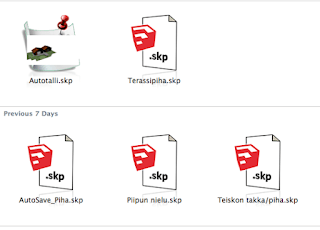
¿Dejaron de ver los thumbnails o miniaturas de sus archivos de Sketchup?
Solución
Si SketchUp está actualmente desinstalado en su computadora:

Esto es lo que quisieran ver, los thumbnails de Sketchup restaurados.
Configuración - Aplicaciones - en la barra de la izquierda selección Aplicaciones Predeterminadas, en la ventana de la derecha desplácese hasta el fondo y haga clic en Elegir aplicaciones predeterminadas por tipo de archivo.
Luego de unos segundos vera que se abre una ventana, del lado izquierdo estan las extensiones de archivo y del lado derecho los programas que las abren o reconocen, busque por orden alfabético la extension SKP.
Cuando la encuentre vera que a la derecha no tiene un programa establecido para abrirla o no es el programa indicado. Haga clic sobre el icono de la derecha y busque la version de Sketchup mas actual que tenga instalada, me refiero tiene que buscar el ejecutable, osea el archivo que hace que Sketchup se inicie en su computadora, no comete el error de novato de seleccionar el acceso directo del escritorio.
Normalmente encontrara el programa en las siguientes rutas:
- C:\Program Files\SketchUp\SketchUp 2018\SketchUp.exe
- C:\Program Files\SketchUp\SketchUp 2017\SketchUp.exe
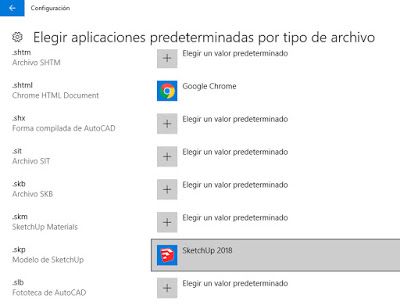
Si asociamos correctamente los archivos SKP con Sketchup no deberíamos tener mas problemas.
Nota: Las miniaturas ahora deberían mostrarse para cualquier archivo recientemente guardado. Si no puede ver una miniatura de un archivo anterior, puede abrirlo con la version del programa que asocio en este caso ven en la imagen que es Sketchup 2018, luego hacer clic en Guardar, una vez guardado con la version 2018 ya debería mostrarse la miniatura.
Si la solución anterior no funciona, desactive cualquier software de miniatura de terceros (por ejemplo, MysticThumbs) que pueda haber instalado siguiendo algún otro tutorial. El software de terceros también puede contribuir a problemas con las miniaturas.
Comparta este post en grupos de Sketchup o con sus conocidos para que también entiendan como resolver estos problemas.
UE4 #32 Material Maestro mejorado
Utilizar Unreal con Datasmith y Sketchup Pro
Datasmith sigue el proceso básico descrito en la Descripción general de Datasmith, pero agrega un comportamiento especial que es específico de SketchUp. Si planea usar Datasmith para importar escenas de SketchUp en Unreal Editor esta página puede ayudarlo a comprender cómo se traduce su escena y cómo puede trabajar con los resultados en Unreal Editor.
 |
| Sketchup |
 |
| UE4 |
SketchUp Workflow
Datasmith utiliza un flujo de trabajo de complemento de exportación para SketchUp. Esto significa que para obtener su contenido de SketchUp en Unreal usando Datasmith, necesita:- Instalar un complemento para SketchUp, osea un simple programa que debemos instalar, este nos permite exportar de Sketchup una geometria 3d o escena completa en formato .udatasmith para luego dentro de Unreal poder importarla con Datasmith. Epic lanza una nueva versión del complemento Unreal Datasmith Exporter para SketchUp con cada nueva versión de Unreal Engine. Si cambia a una versión diferente de Unreal Engine, asegúrese de descargar e instalar la versión correspondiente del complemento. La herramienta para exportar de SK Pro a Unreal puede descargarse desde aqui: Datasmith Exporter. Asegúrese de descargar la version que coincida con la version de su motor de Unreal, tenga en cuenta que este programa funciona con Sketchup Pro 2017-2018 y 2019 por el momento.
- Exporte su contenido de SketchUp a un archivo .udatasmith. Si desconoce como hacerlo mire el video: Sketchup exportar con Datasmith.
- Habilite el Importador> Datasmith Importer Plugin para su proyecto, si aún no está instalado, esto dentro de UNREAL, para ello tiene que ir a Edit - Plugins y en el cuadro que se abre buscar a la izquierda importers y a la derecha tildar datasmith en enable.
- Use el importador Datasmith disponible en la barra de herramientas del Editor de Unreal para importar su archivo .udatasmith si no sabe como vea por favor los videos en este mismo sitio. Unreal Studio 4
Convertir Geometría en Mallas Estáticas
Datasmith divide su geometría SketchUp en mallas estáticas combinando todas las caras de polígono conectadas que están en el mismo componente o grupo, en una sola malla estática. Conocer esto puede ayudarte a influir en como Unreal creará las mallas estáticas.Si sus mallas estáticas en Unreal son muy grandes, puede tener problemas para lograr buenos resultados al generar el mapa de luces estáticas o estacionarias para su escena. Unreal crea un mapa de textura que muestra la textura iluminada, ósea muestra como se ve el objeto en base al calculo de las luces en la escena, lo plasma en una textura y la aplica al objeto, de este modo ganamos en tiempo de render. Las mallas grandes requieren texturas de mapa de luz grandes para asegurarse de que cada parte del modelo tenga una cantidad adecuada de espacio de textura para registrar su luz y sombra, cuanto mas grande mas pesada para lograr equiparar calidad. Puede intentar aumentar la resolución del mapa de luz en las mallas estáticas grandes, pero esto también aumenta el tiempo de calculo a la hora de generarse la malla y los requisitos de memoria de tiempo de ejecución. Dependiendo de la forma en que se distribuyan los UV de su mapa de luz, es posible que no pueda generar buenos resultados. Si esto sucede, puede intentar dividir sus geometrías grandes en múltiples componentes o capas en SketchUp para hacer que las mallas estáticas sean más fáciles de manejar en Unreal. Osea puede separar 1 objeto complejo formado por un componente, en varios componentes mas pequeños. Imaginemos una persona, podemos separarlo en cabeza, torso, brazos, manos, piernas y pies.
Instancia
Cuando Datasmith detecta varias copias del mismo componente en su escena de SketchUp, solo crea un conjunto de activos de malla estática para ese componente y coloca múltiples instancias de esas mallas estáticas en la escena. Osea en realidad hace lo mismo que SK, genera un solo componente que luego réplica en el modelo. Esto suele ser mejor para los requisitos de memoria de tiempo de ejecución y el rendimiento de su proyecto, además de facilitar la administración de la cantidad de activos de malla estática en su navegador de contenido. Recordemos que el motor de Unreal siempre intenta optimizar todo ya que esta pensado para los juegos, y la idea es lograr una buena calidad con el menor peso y esfuerzo posible.Siempre que sea posible, recomendamos aprovechar esto haciendo que los elementos que se repiten en su escena (como ventanas, puertas o sillas) se conviertan en componentes reutilizables en SketchUp antes de ser exportados.
Componentes Faceme
Datasmith exporta componentes faceme de su escena de SketchUp como mallas estáticas planas y coloca instancias de estas mallas estáticas planas en el nivel.La orientación de cada malla estática en el nivel se basa en el punto de vista de la cámara SketchUp en el momento de exportar su escena a udatasmith. Cuando la cámara en Unreal Engine está en la misma ubicación en el nivel que la cámara original en SketchUp, la malla estática plana aparece de la misma manera que la cartelera giratoria en SketchUp, osea tanto la cámara como el componente se ven bien. Sin embargo, a medida que mueve la cámara en Unreal Engine, la rotación de la malla estática no se actualiza para coincidir con el punto de vista actual de la cámara como lo hace en SketchUp, osea el componente faceme en unreal se comporta como un simple plano que no sigue a la cámara.
Orientacion de las caras
SketchUp es muy permisivo sobre la dirección de orientación de su geometría (caras poligonales o triangulares). En Sketchup Pro puede crear geometría de "un solo lado", es decir, geometría sin grosor, y verla desde ambos lados; Incluso puede aplicar diferentes materiales a las diferentes caras de cada plano.Unreal Engine utiliza un enfoque diferente: supone que toda la geometría está modelada con un grosor y que las caras solo son visibles desde su parte positiva. Cualquier cara invertida que esté frente a la cámara no serea representada o mostrada, por ello es sumamente importante que el modelo de Sketchup tenga sus caras correctamente alineadas antes de exportar el modelo a unreal. Para lograr el mejor rendimiento posible en tiempo de ejecución, siempre elimina o invierte cualquier cara o triángulo orientados hacia atrás para evitar gastar ciclos de GPU que no son realmente visibles.
Recomendamos siempre modelar sus objetos 3D con un grosor, para que funcionen como se espera en Unreal. Sin embargo, si usa geometría de un solo lado en SketchUp, Datasmith hace todo lo posible para respetar su intención en la forma en que asigna materiales y direcciones de orientación a los triángulos en sus mallas estáticas:
- Si solo un lado de su superficie en SketchUp tiene un material asignado, esa superficie se elige para la dirección del triángulo o cara en Unreal.
- De lo contrario, Datasmith elige el lado frontal de la superficie en SketchUp como la dirección de orientación en Unreal.
- Si tiene un material asignado a ambos lados, Datasmith importa solo el material del lado frontal.
 |
| Sketchup |
 |
| Unreal |
En el ejemplo anterior, los lados y la parte inferior de cada cuadro están orientados hacia afuera. A la izquierda, cada lado tiene un solo material asignado a su lado exterior. En el centro, cada uno tiene dos materiales asignados, uno a cada lado. A la derecha, el material rojo se asigna a todo el grupo, y un lado individual de la caja tiene un material diferente asignado específicamente. Los colores en los lados que miran hacia afuera se traducen a Unreal, pero los lados que miran hacia afuera solo son visibles cuando miras las cajas desde el otro lado.
La mejor manera de lidiar con esto es arreglarlo en SketchUp, dando a sus objetos un grosor. Sin embargo, si desea solucionar el problema en Unreal, hay otras opciones. Para una discusión completa, vea Acerca del proceso de importación de Datasmith.
Materiales de SketchUp
Para cada tipo diferente de superficie en su escena SketchUp, Datasmith crea un nuevo activo Material en Unreal y lo coloca en la carpeta Materiales junto a su activo Escena Datasmith. El objetivo de estos Materiales es respetar la forma en que ha configurado las superficies en SketchUp, al tiempo que expone algunas propiedades adicionales que lo ayudan a aprovechar el renderizador basado en la física de Unreal.
Para modificar un material:
- Haga doble clic en el Navegador de contenido. O seleccione un Actor en su Nivel que use el Material que desea modificar y haga doble clic en el Material en el panel Detalles .
- Abrirás el Editor de materiales que se muestra arriba, donde puedes modificar estos parámetros en la sección Grupos de parámetros en la parte superior del panel Detalles . También puede modificar otros parámetros integrados expuestos por el renderizador Unreal.
- Para anular el valor predeterminado de cualquier propiedad, primero marque la casilla a la izquierda de su nombre para activar la propiedad en su Material. Luego, establezca el valor que desea que use la propiedad.
Colores e imágenes de textura
Por defecto, los Materiales importados mantienen las texturas o colores que tienen en SketchUp. Puede anular esto para hacer que su material use un color sólido o una textura.- Active la opción Color o la opción Usar imagen de textura . (Si no ve la opción Color en absoluto, desactive primero la opción Usar imagen de textura ).
- Para usar un color sólido, configure los valores de color RGB para producir el color que desee.
Tenga en cuenta que el canal A no se utiliza: la combinación alfa se controla mediante una opción de opacidad separada. - Si elige usar una imagen de textura, verá una propiedad de Textura , que puede configurar para hacer referencia al activo de textura que desea usar. (Si desea utilizar una textura que aún no está en su Proyecto Unreal, arrástrela y suéltela en su Navegador de contenido para importarla en su Proyecto).
También puede usar el control Escala de textura si necesita cambiar la forma en que la textura se coloca en mosaico en la superficie. El valor R controla la escala horizontal (el eje U en el espacio UV), y el valor G controla la escala vertical (el eje V en el espacio UV). Los valores B y A no se utilizan. Sin embargo yo le recomiendo que traiga la textura correctamente mapeada desde sketchup antes de importarla a unreal.
Opacidad y modos de mezcla
Ya sea que use un color sólido o un mapa de textura para el color base de su Material, puede usar el control de Opacidad para determinar la cantidad de fondo que puede ver a través de la Malla Estática.De forma predeterminada, si su material en SketchUp tiene un valor de opacidad inferior al 100%, ese valor debería aparecer correctamente en su Material en Unreal.
Si desea dar una configuración de Opacidad a un Material previamente no transparente en Unreal, debe cambiar el modo de fusión del Material. En la sección General , expanda el grupo Invalidaciones de propiedades de material , marque la opción Modo de fusión y configure su valor en Translúcido .

Propiedades extendidas de UE
Por defecto, todos los materiales importados se configuran como no metálicos, con un valor de Rugosidad equilibrado de 0.5. Sin embargo, probablemente encontrará que ajustar estos valores para diferentes Materiales es una manera fácil de aumentar el realismo de la representación de su escena en Unreal. Encontrará estos valores en las propiedades del grupo extendido UE :
- Para cualquier objeto que esté hecho de metal, seleccione la opción Metálica . Esto hace una sutil diferencia en la forma en que el color base o la textura afectan la luz entrante que llega a la superficie.

Defecto

Metálico en
- Si la superficie de su objeto es particularmente mate o brillante, marque la opción Rugosidad y aumente o disminuya el valor.

Rugosidad predeterminada 0.5

Rugosidad 0.05
- Si diferentes partes de su objeto necesitan tener un brillo diferente, puede optar por usar un Mapa de rugosidad: una imagen de textura en escala de grises en la que colorea las partes que desea que sean mate en blanco y las partes que desea que sean brillantes en negro.
- Para obtener más información sobre cómo interactúan los valores de Rugosidad y Metálico para crear superficies brillantes, consulte también Creación de materiales brillantes.
- Además, puede configurar mapas normales para sus materiales importados. Estos le dan al renderizador pistas sobre los detalles de la superficie a pequeña escala de su geometría:

No hay mapa normal

Con mapa normal
Puede generar mapas normales y mapas de rugosidad en software de creación de imágenes 2D como Adobe Photoshop. En algunos casos, como con la textura que se muestra arriba, puede basar esos mapas normales y mapas de rugosidad en las texturas de color base de su material.